Pour créer une session, déposez sur le calendrier la disponibilité que vous souhaitez planifier (lire : "Planifier une disponibilité").
Le gestionnaire de session s'ouvre alors à droite du calendrier. Pour sortir du gestionnaire, cliquez sur "Annuler". Tant que vous n'avez pas cliqué sur le bouton "Enregistrer", la session n'est pas enregistrée.
Détails de la session
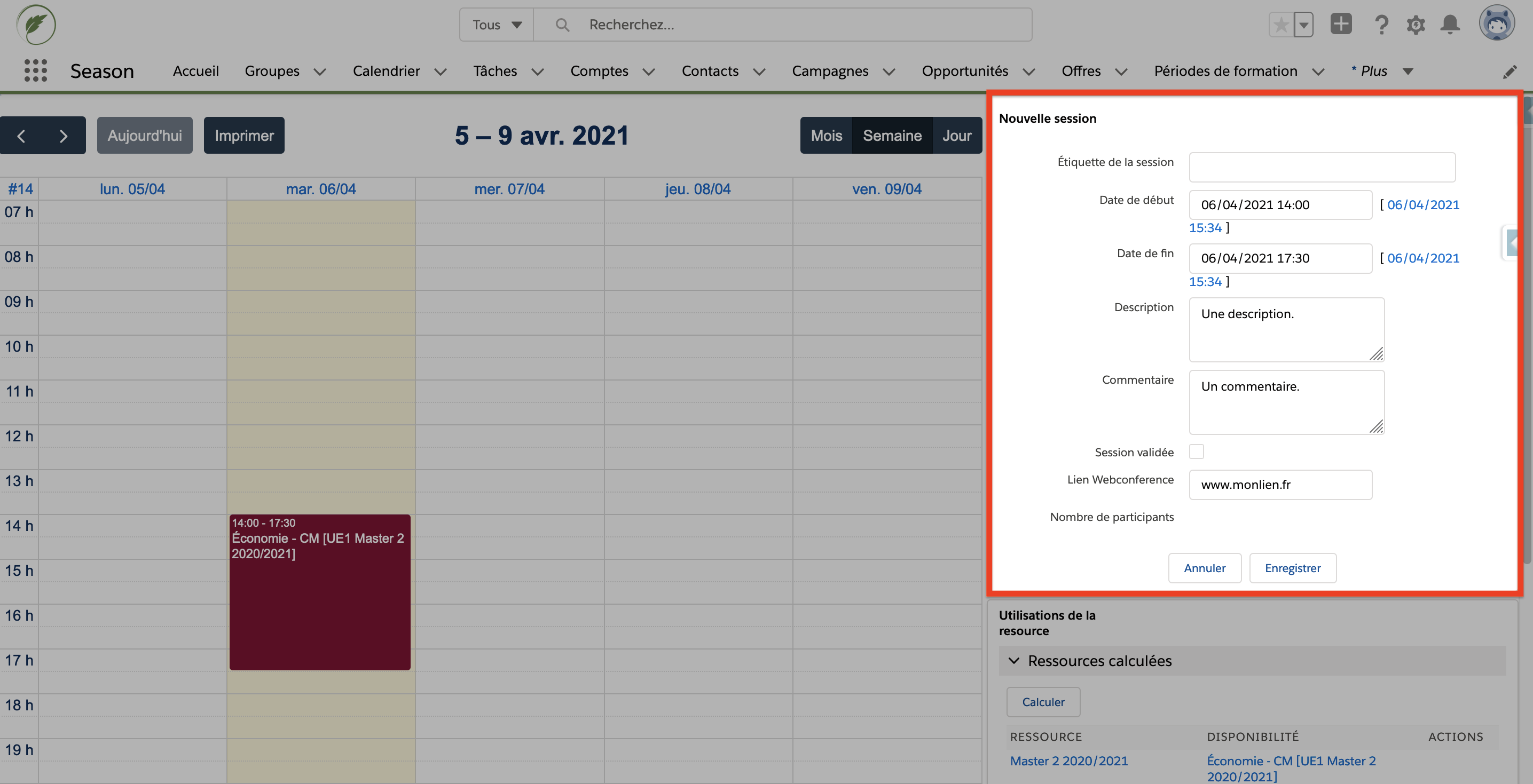
- Étiquette de la session : sa saisie est facultative. Si vous ne la renseignez pas, un nommage comprenant le nom de la modalité, des salles et des intervenants, sera automatiquement utilisé.
- Date de début / Date de fin : sont automatiquement déterminés par la position de la disponibilité sur le planning. Vous pouvez ici être plus précis sur les horaires.
- Description : ce champ est partagé avec le portail. Il permet d'ajouter des indications supplémentaires concernant la session, à partager avec les étudiants.
- Commentaire : ce champ est visible uniquement en interne. Vous pouvez y consigner des indications supplémentaires sur la session, qui ne sont destinées qu'à vous et vos collègues.
- Session validée : cette case vous permet de valider la session directement depuis le planning et donc de partager la session avec le portail, si vous êtes dans le contexte de la scolarité.
- Lien Webconference : un lien de conférence à partager avec portail dans le cadre de la scolarité.
Ressources de la session :
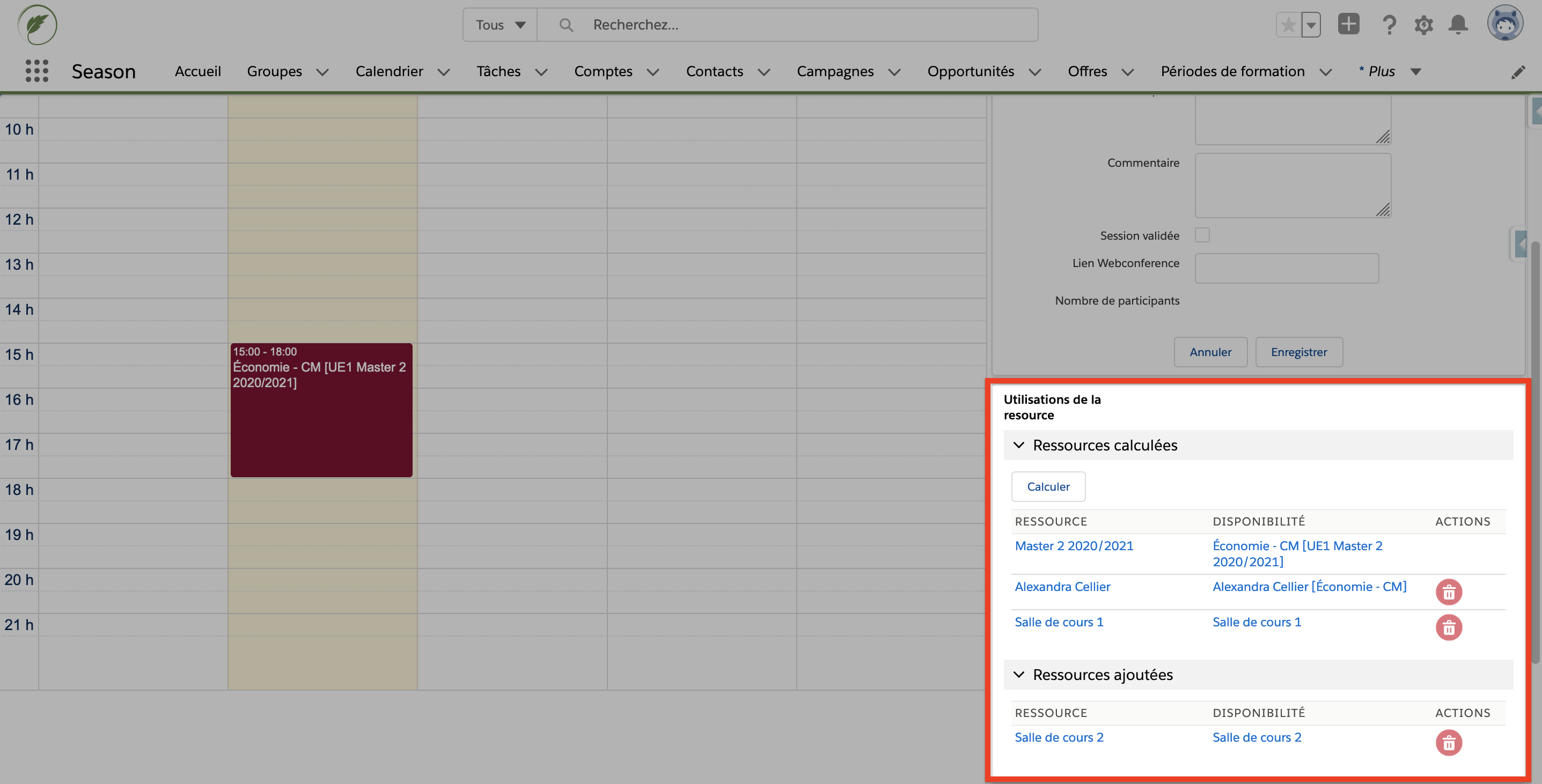
L'encart "Utilisations de la ressource" affiche les différentes ressource réservées pour cette session.
Si le calendrier dans lequel vous vous trouvez ou la disponibilité que vous planifiez ont des ressources par défaut, celles-ci sont ajoutées automatiquement.
Pour gérer les ressources d'une session, voir l'article "Gérer les ressource d'une session".
Créer la session
Pour créer la session, cliquez sur le bouton "Enregistrer". La session sera alors ajoutée au planning et les différentes ressources réservées. Dans le contexte de la scolarité, la session ne sera partagée avec le portail que si la case "Session validée" est cochée.