1. Accédez au calendrier du programme pour lequel vous souhaitez planifier un cours.
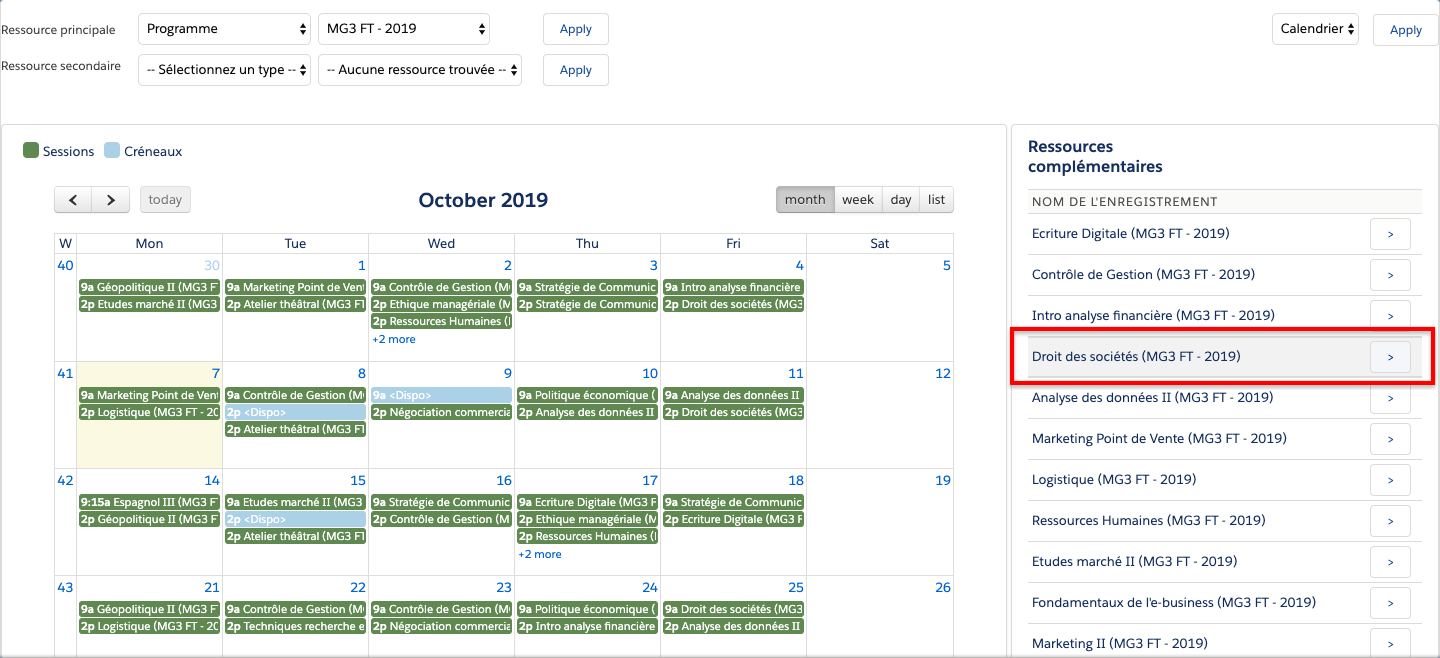
2. Dans le calendrier qui s'affiche, les créneaux planifiés sont affichés en vert, et les créneaux disponibles en bleu clair.
Dans l'encadré à droite du calendrier, cliquez sur la flèche à droite du module que vous souhaitez planifier.
3. Le calendrier du module s'affiche alors. Seuls les cours planifiés pour ce module, ainsi que les créneaux disponibles à la planification, apparaissent dans cette vue.
L'affichage des créneaux disponible peut être filtré en fonction des disponibilités d'une salle ou d'un intervenant par exemple. Lisez cet article pour savoir comment utiliser les filtres.
4. Pour planifier un cours, cliquez sur l'un des créneaux disponibles (en bleu clair), l'assistant de planification apparaît alors à droite du calendrier.
Cette fonctionnalité fonctionne uniquement si vous êtes sur le calendrier d'un module (voir afficher le calendrier d'un module), et non sur le calendrier d'un programme.
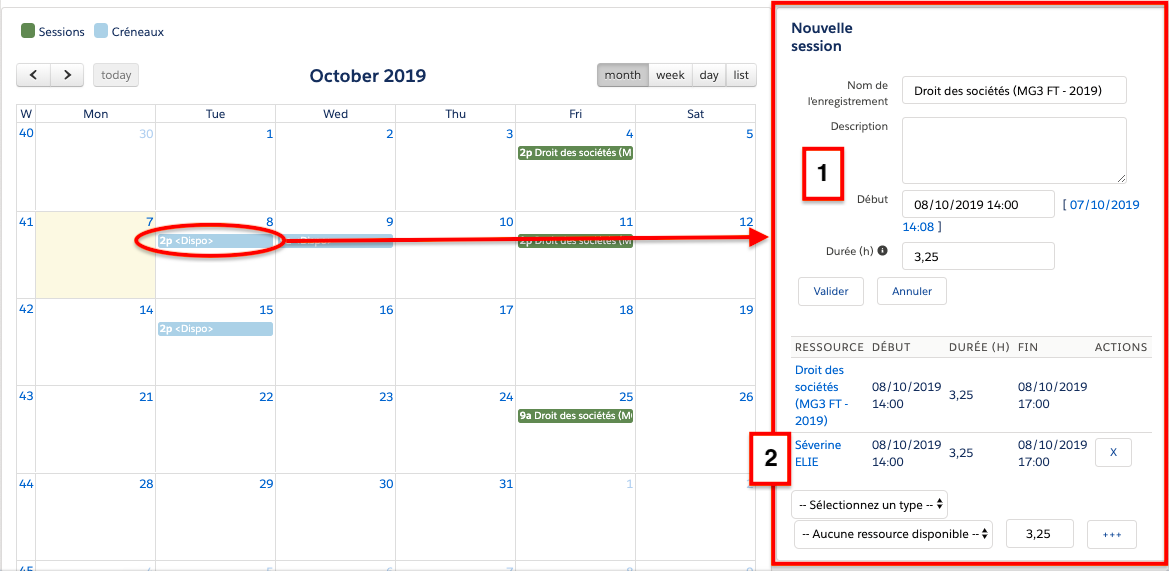
Les informations du cours, telles que le nom, la date et l'heure de début et la durée sont pré-remplies (1). L'intervenant apparaît automatiquement dans la liste des invités si une intervention existe pour le module (2).
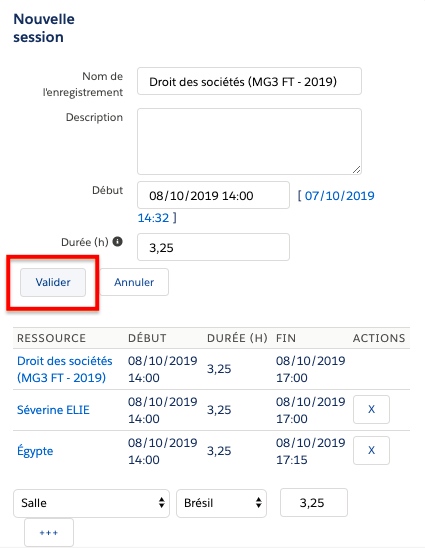
Vous pouvez également inviter d'autres ressources (une salle, un deuxième intervenant, un chariot d'ordinateurs...) avant d'enregistrer le cours. Toutes les ressources que vous ajoutez seront invitées dans Google.
5. Lorsque vous avez terminé, cliquez sur Valider pour enregistrer le cours. Le cours est alors créé et sera synchronisé dans Google Agenda dans les 10 minutes qui suivent.
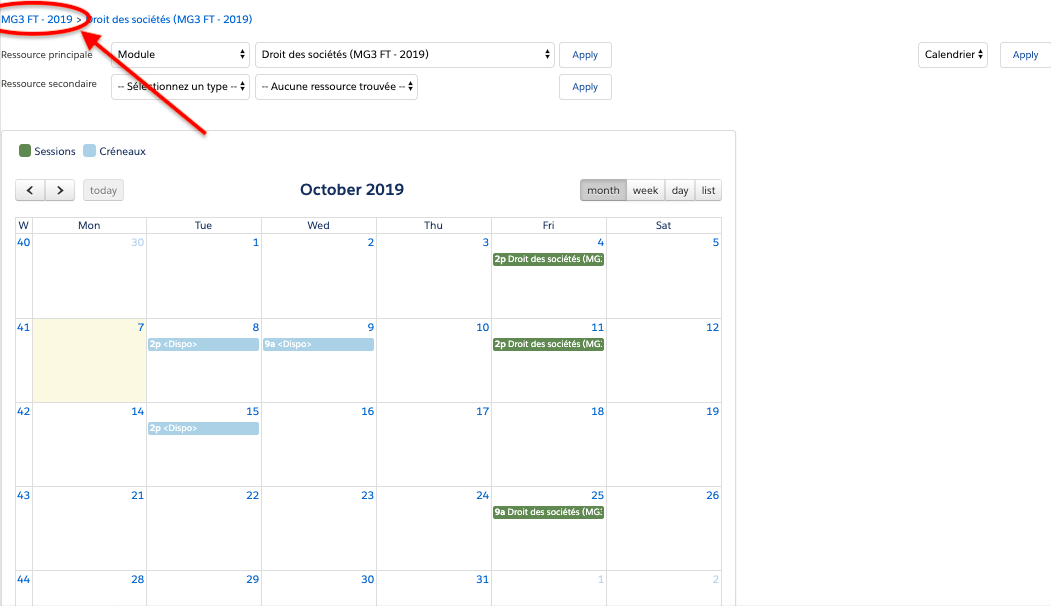
6. Pour revenir au programme, une fois le module planifié, cliquez sur le nom du programme en haut à gauche de la page :