- Rendez-vous dans la période de formation pour laquelle vous souhaitez ajouter une modalité.
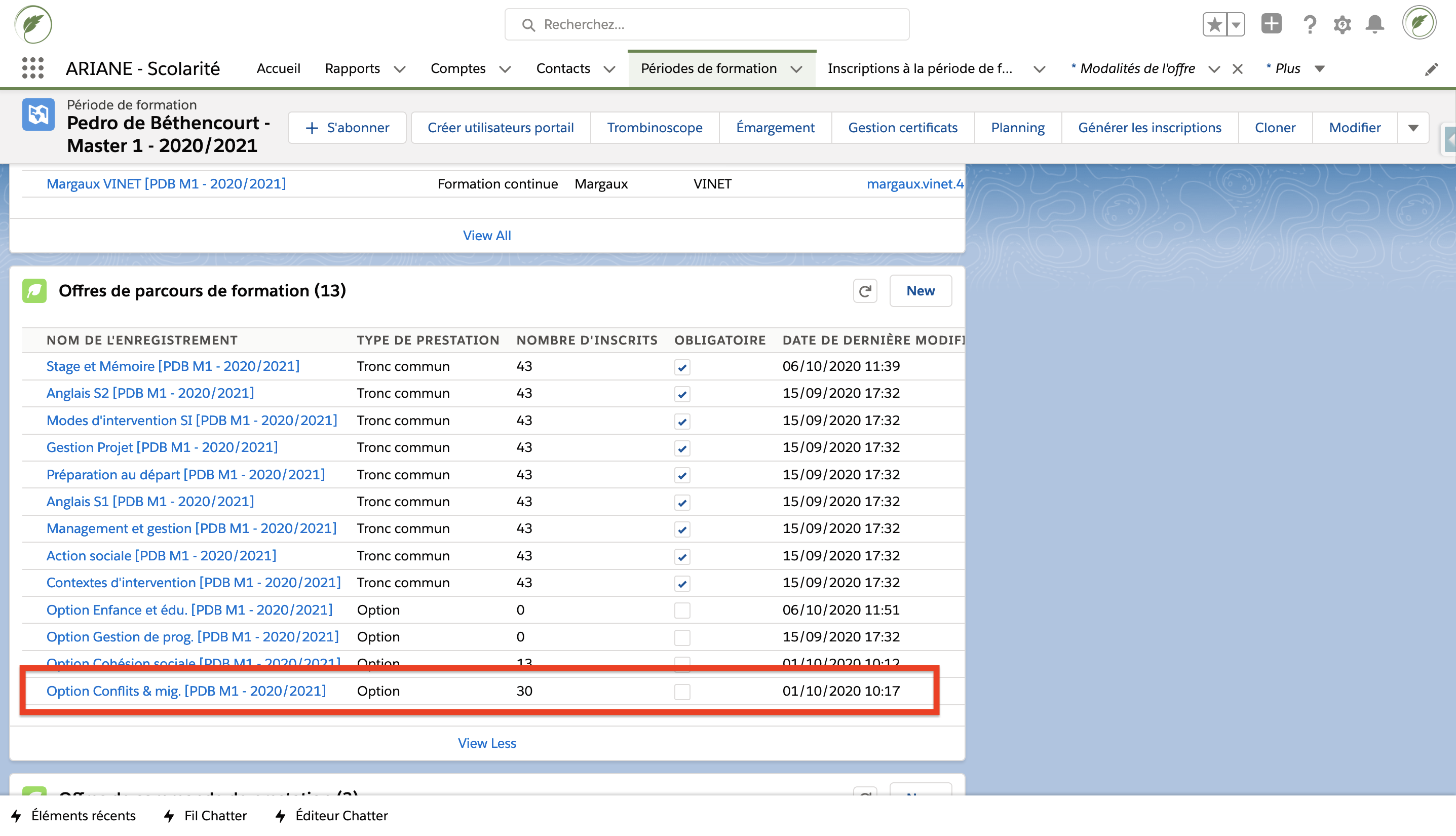
- Cliquez sur le parcours de formation auquel appartient la modalité.
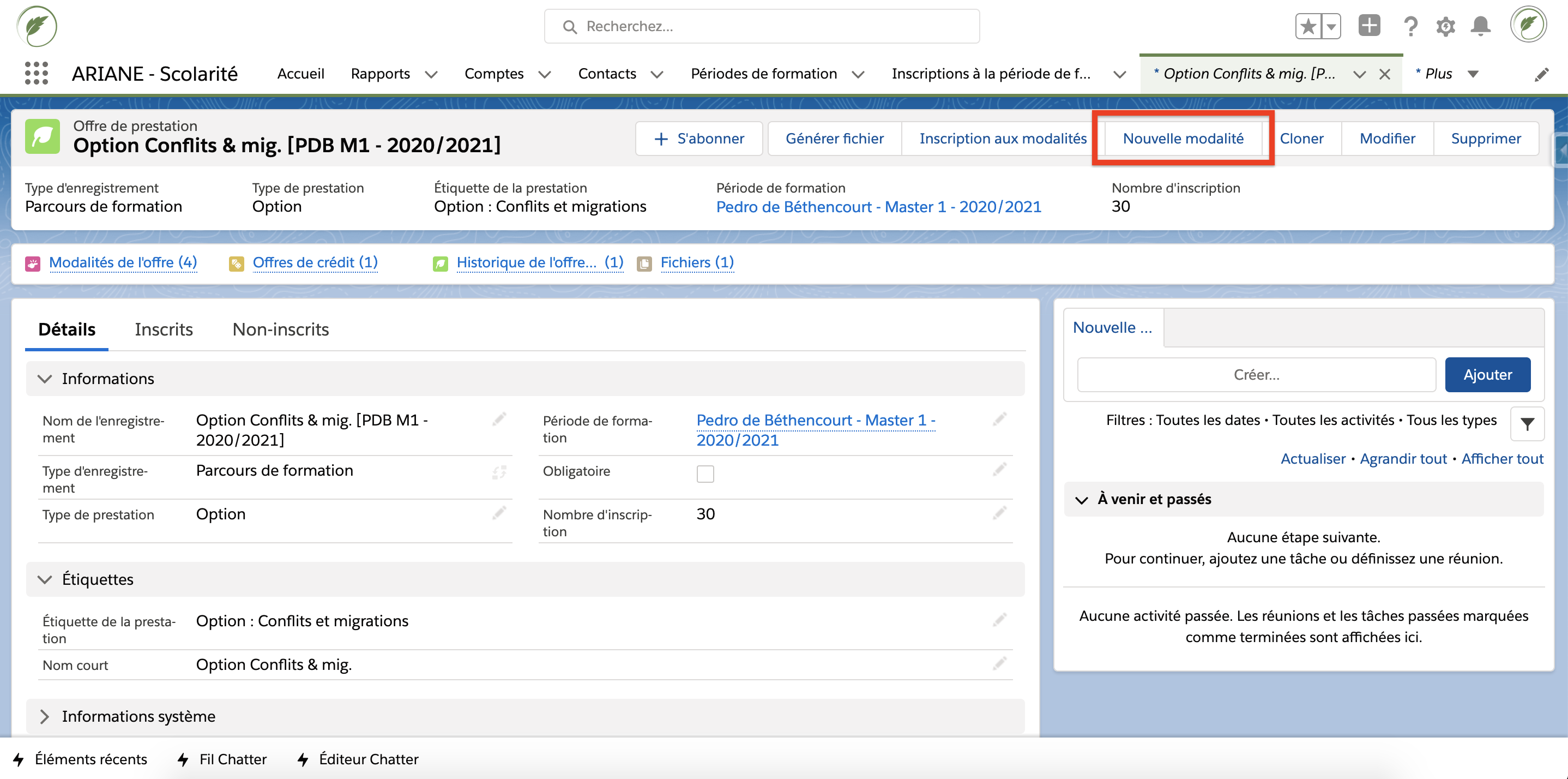
- Dans l'en-tête de l'enregistrement, cliquez sur le bouton "Nouvelle modalité".
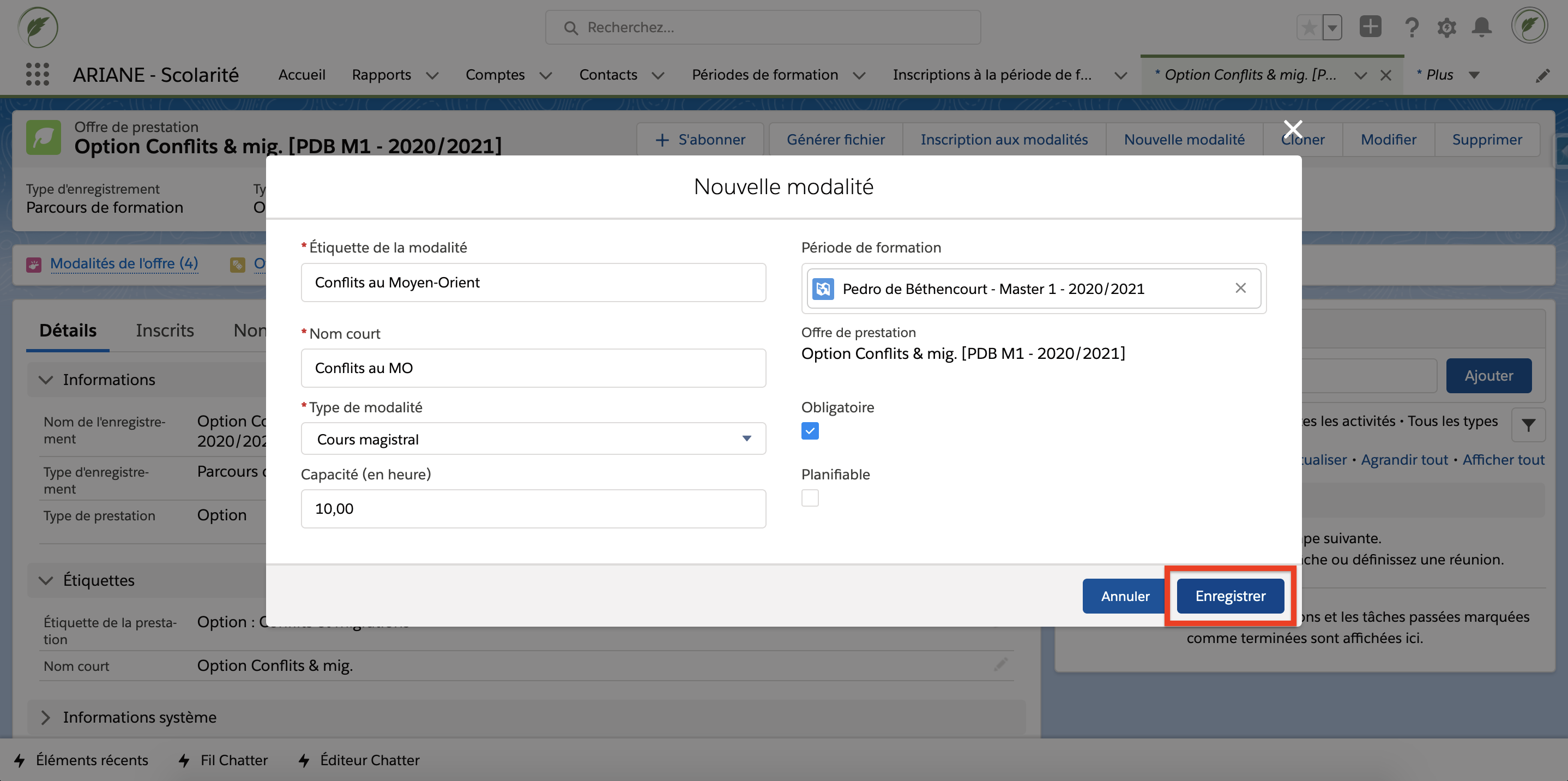
- Dans la fenêtre qui s'ouvre, remplissez les champs :
- Étiquette de la modalité : Nom de la modalité telle que vous souhaitez la voir apparaître sur le planning.
- Nom court : Étiquette de la modalité de 25 caractères maximum (utilisé notamment dans le nom de l'enregistrement).
- Type de modalité : S'il s'agit d'un cours "normal", laissez la valeur par défaut sélectionnée. Sinon, sélectionnez le type adapté*.
- Capacité (en heures) : Nombre d'heures prévues pour le type de cette modalité.
- Obligatoire : Laissez cochée cette case si tous les étudiants inscrit au parcours de formation doivent obligatoirement être inscrits à cette modalité.
- Planifiable : Cochez cette case si vous souhaitez planifier cette modalité**.
- Étiquette de la modalité : Nom de la modalité telle que vous souhaitez la voir apparaître sur le planning.
-
Cliquez sur "Enregistrer".
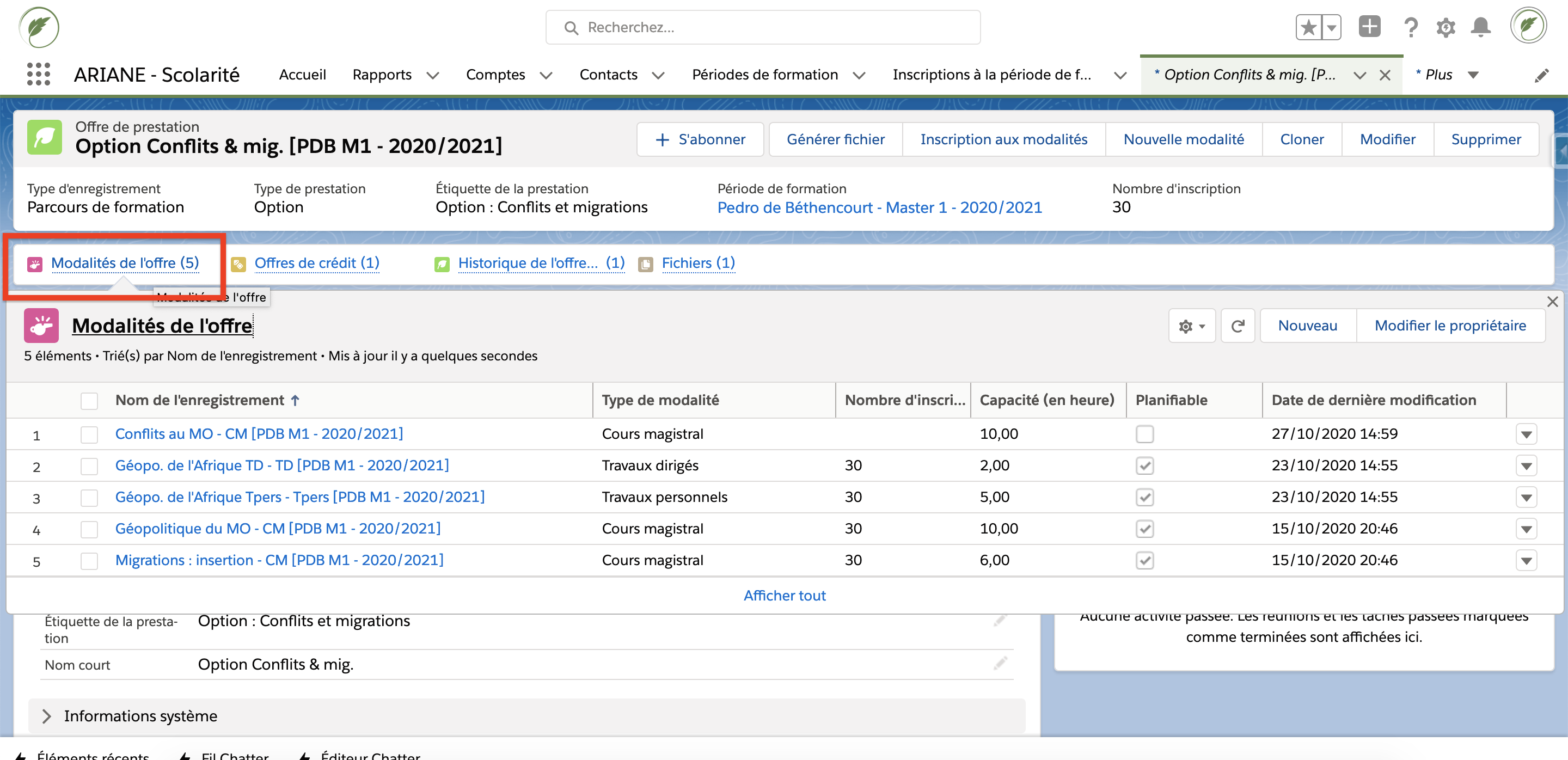
- La nouvelle modalité apparaît dans la liste associée "Modalités de l'offre".
- Dans le parcours de formation, cliquez sur "Inscription aux modalités" pour générer les inscriptions.
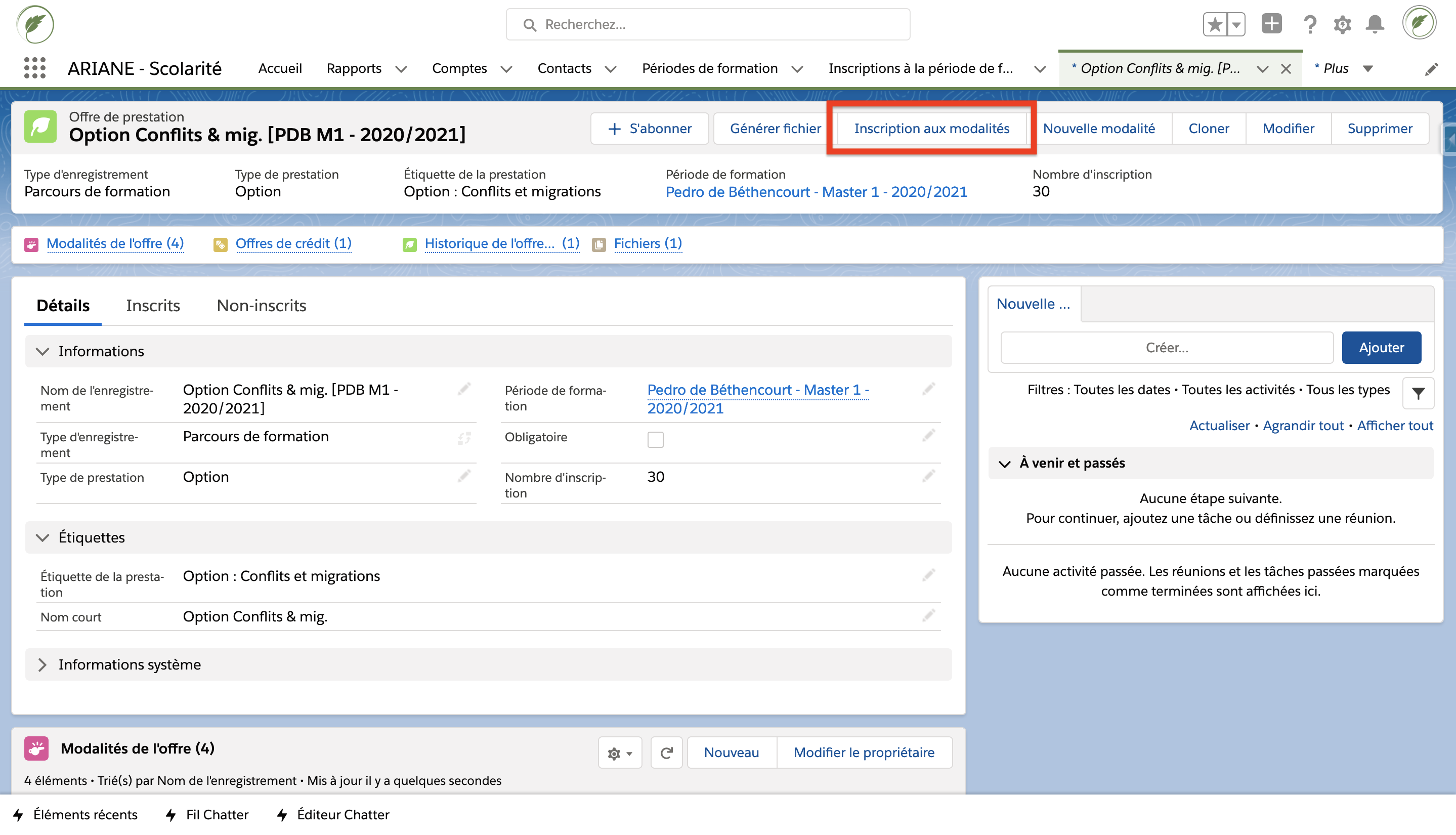
-
La modalité est obligatoire : tous les inscrits au parcours de formation sont automatiquement inscrits à la modalité.
-
La modalité n'est pas obligatoire : vous devez inscrire manuellement les étudiants concernés. Voir les articles :
-
* Si la modalité peut avoir plusieurs types, créez une modalité par type (ex : une modalité cours, une modalité TD). Pensez alors à précisez le type dans l'étiquette de la modalité.
** Si vous souhaitez que cette modalité soit planifiée uniquement avec des groupes, créez la modalité avec la case "Planifiable" décochée, puis lisez l'article "Créer des groupes".