Autorisation nécessaire : Autoriser l'envoi d'e-mails de liste
Ajoutez des destinataires
Dans le champ destinataire (1), vous pouvez ajouter des campagnes, des vues de liste de contacts, des contacts et des adresses e-mail.
Si vous envoyez un e-mail de liste à au moins une campagne, utilisez le champ "Campagne associée" pour sélectionner une campagne (2). La campagne sélectionnée suit toutes les métriques d'engagement de l'e-mail de liste, notamment le nombre total d'envoi.
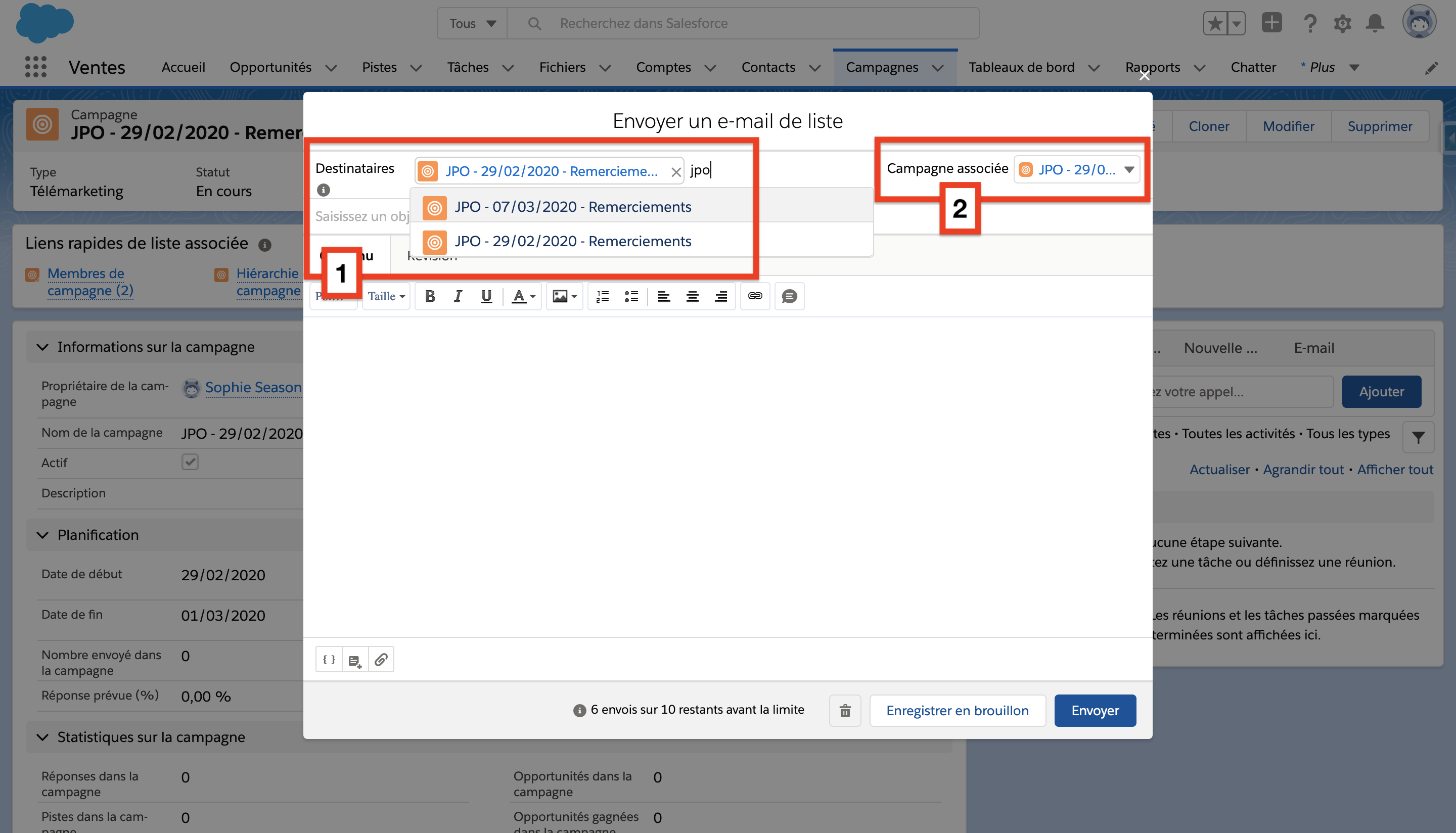
Lors de l'ajout des destinataires, si un même enregistrement de contact est dans deux listes de destinataires différentes, le contact ne recevra l'e-mail qu'une seule fois. En revanche, deux enregistrements de contacts différents avec une même adresse e-mail recevront deux fois l'e-mail.
Écrivez l'e-mail
Dans l'onglet "Contenu", ajoutez un contenu ou insérez un modèle, personnalisez et mettez en forme le message et ajoutez des pièces jointes.
Révisez avant d'envoyer
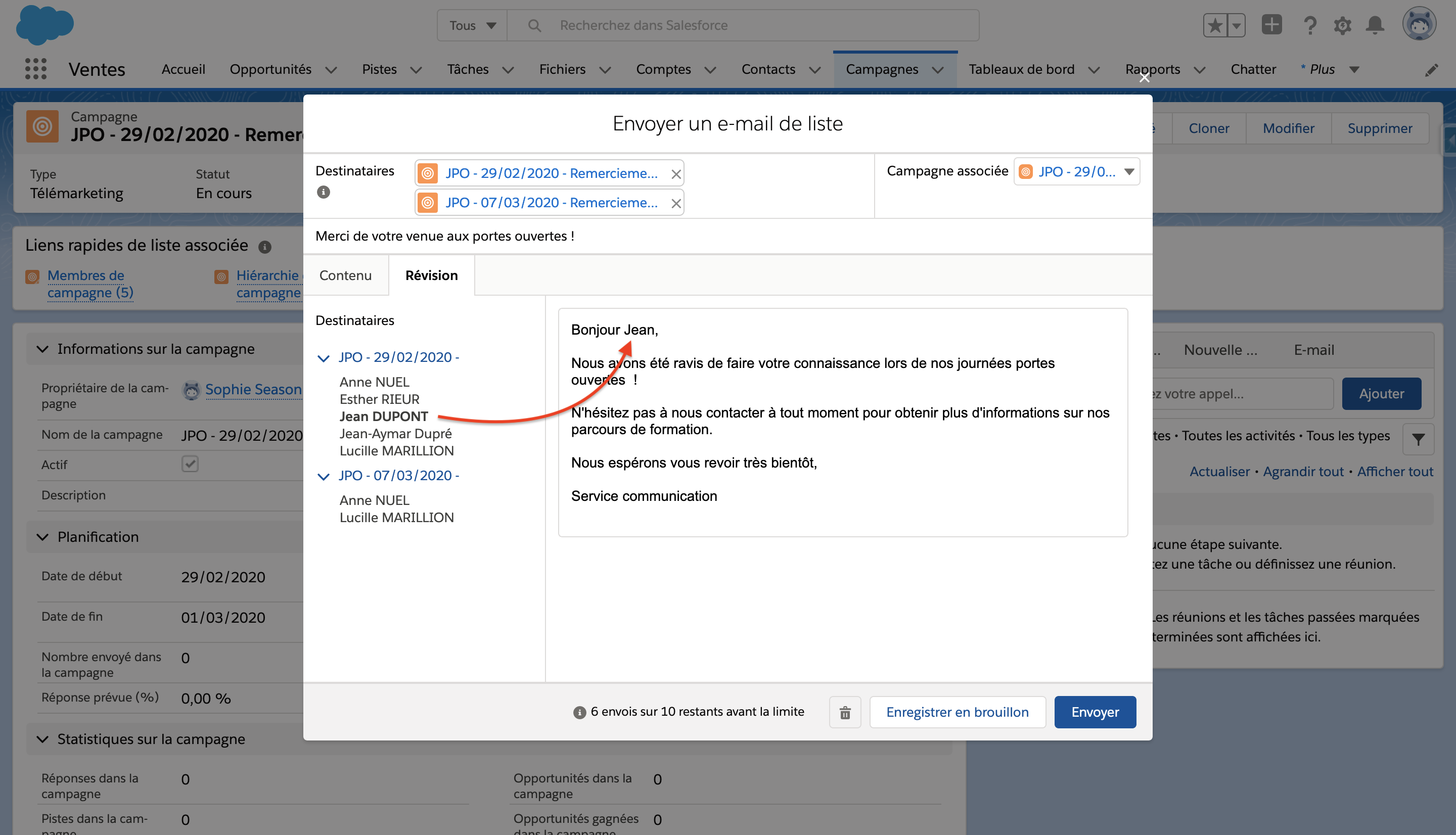
Dans l'onglet "Révision", vérifiez la présentation de l'e-mail dans l'aperçu, ainsi que la liste des destinataires. Cliquez sur le nom de chaque destinataire pour afficher les personnalisations, notamment si votre e-mail comporte des champs de fusion (ex : capture d'écran ci-dessous).
Envoyez
Cliquez sur "Envoyer". Vous recevez un message de confirmation après l'envoi de l'e-mail de liste. Vous pouvez également vérifier si l'e-mail a été envoyé en consultant la chronologie des activités du destinataire.
Une fois envoyé, les e-mails de liste sont disponibles dans un onglet dédié “E-mails de liste”.
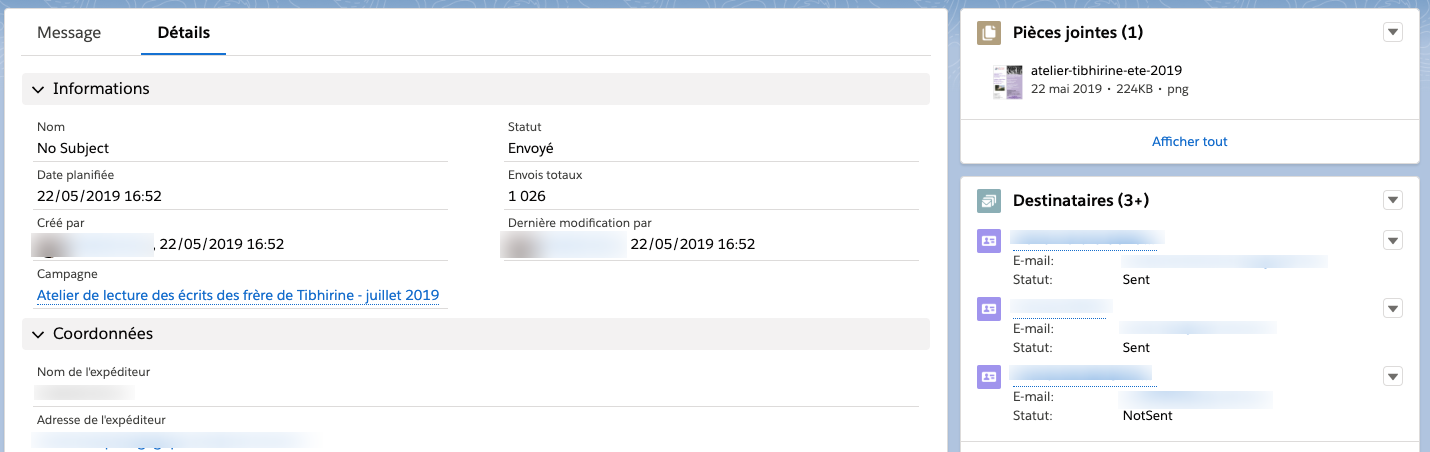
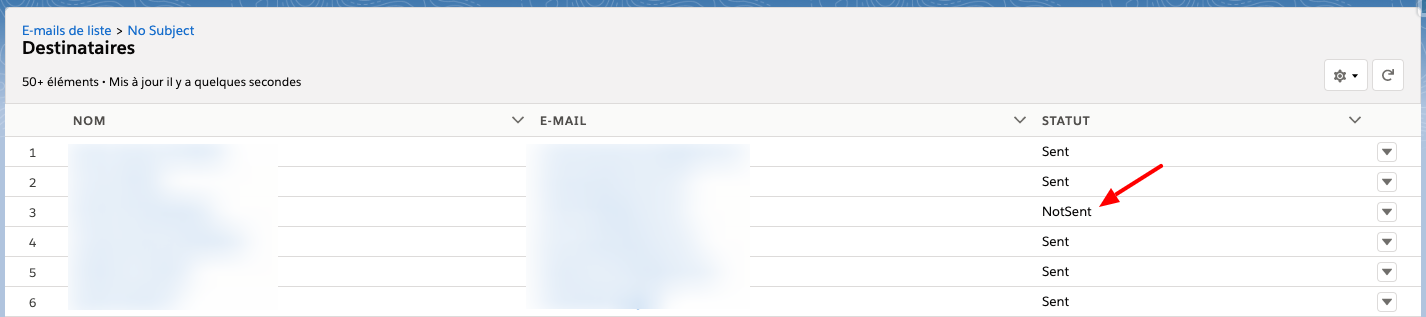
La liste des destinataires est disponible en liste associée. Cette liste vous permet de visualiser les e-mail envoyés et non envoyés.
Seul l’utilisateur ayant envoyé les e-mails peut consulter les résultats d’ouverture.
Procédure pas-à-pas en vidéo :
https://share.getcloudapp.com/qGudkQWQ